

Zakładanie sprawy
Moduł Zakładania sprawy służy do tworzenia nowych spraw na podstawie dokumentów (wniosek, tytuł wykonawczy).
Ważna informacja
Rekomendacja:
Dodawaj wniosek i tytuł w jednym pliku (nie rozdzielone).
Praca z dokumentem
Po uruchomieniu modułu możesz:
Oddzielić tytuł wykonawczy
- wybierasz strony, na których znajduje się tytuł
- system automatycznie go wydzieli
- możliwe jest wydzielenie wielu dokumentów na raz
Po oddzieleniu system uzupełni dane tytułu, m.in.:
- nazwa dokumentu
- typ dokumentu
- sygnatura sądowa
- typ tytułu
- sąd / organ wydający
- daty (tytułu, klauzuli, prawomocności)
- data złożenia wniosku
Dane rozpoznane przez AGENTA są oznaczone etykietą AI.
Informacja o sprawach zarejestrowanych na podstawie naszego tytułu
Pod sygnaturą tytułu może pojawić się informacja, że:
- taki tytuł już istnieje w systemie
- wraz ze wskazaniem sprawy, w której występuje
To sygnał, żeby sprawdzić, czy nie tworzysz duplikatu.
Uczestnicy
System automatycznie wyszukuje:
- dłużników
- wierzycieli
Na podstawie:
- PESEL
- NIP
- REGON
Jeżeli znajdzie ich w bazie – zostaną podpięci automatycznie.
Jeżeli nie:
- system pobierze dane z rejestrów:
- CEIDG
- GUS
- KRS
- pokaże je jako propozycję
Możesz też ręcznie dodać uczestnika:
- klikając „Dodaj nowy wpis”
Podczas ręcznego dodawania można skorzystać z opcji:
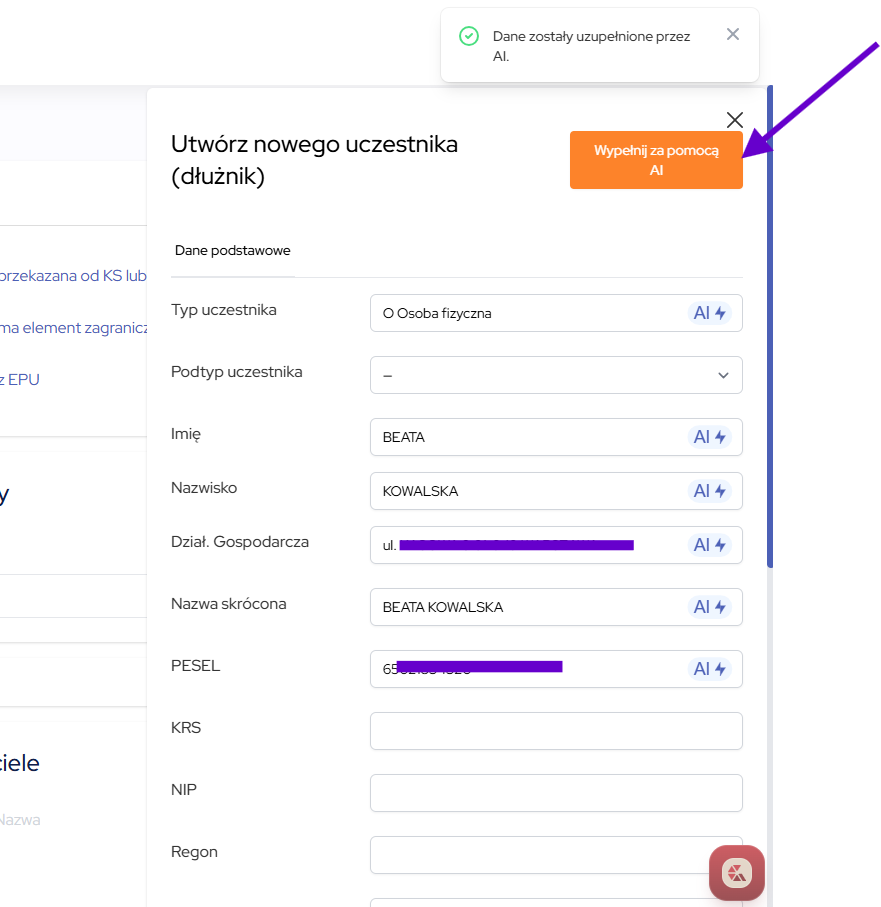
Wypełnij za pomocą AI
AGENT AI analizuje dokument i automatycznie uzupełnia dostępne dane uczestnika, m.in.:
- imię i nazwisko lub nazwę,
- PESEL, NIP, KRS i REGON,
- adres,
- telefon i e-mail.
Funkcja działa dla wierzyciela, dłużnika i pełnomocnika. System rozpoznaje również, czy uczestnik jest osobą fizyczną czy firmą.
Pełnomocnicy
Możesz skorzystać z przycisku:
- „Propozycje” – system pokaże dostępnych pełnomocników
Lub dodać nowego ręcznie.
Adres do e-Doręczeń
Podczas dodawania uczestnika możesz teraz wpisać lub skopiować i wstawić adres do e-Doręczeń i przypisać go bezpośrednio do uczestnika w zakładanej sprawie.
Funkcja dostępna jest m.in. dla wierzyciela oraz innych typów uczestników.
System wykrywa m.in.:
- brak adresu,
- nieprawidłowy format,
- użycie małych liter,
- zbyt krótki adres.
Jeżeli adres jest zgodny z wymaganym wzorcem, zostanie oznaczony jako poprawny.
Walidator nie sprawdza, czy adres istnieje w zewnętrznej bazie e-Doręczeń. Weryfikowana jest jego poprawność pod względem wymaganego formatu.
Majątek dłużnika
Jeżeli dłużnik był wcześniej w systemie:
- jego majątek (np. rachunki, wynagrodzenie) zostanie automatycznie podpięty
Kwoty, daty, odsetki
System automatycznie:
- odczytuje kwoty
- przypisuje odsetki
- uzupełnia daty
Uwaga:
Zawsze sprawdź dane:
- mogą pojawić się duplikaty
- mogą pojawić się błędne lub zbędne wartości
Usuwanie kwot i ponowne odpytanie AI
System pozwala na usuniecie zarówno pojedynczych dodanych kwot jak i wszystkich wydobytych kwot od razu oraz na ponowne odpytanie agenta AI w ramach wybranego tytułu lub wniosku.
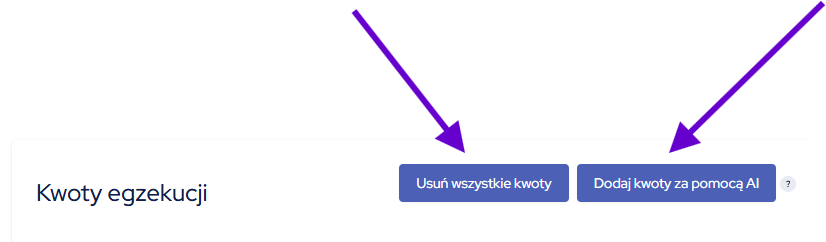
- upewnij się, że po lewej stronie ekranu przeglądasz dokument z kótrego chcesz wydobyć kwoty,
- naciśnij przycisk dodaj kwoty za pomoc AI,
- operację można ponawiać wielokrotnie.
Szybkie kopiowanie danych
Możesz kopiować dane bezpośrednio z dokumentu:
- Ctrl + C / Ctrl + V
- system rozpoznaje daty i konwertuje je automatycznie
- Shift + Alt + V
- specjalne wklejanie kwot do odpowiednich pól
Możesz też:
- kliknąć „Dodaj kwotę” i wprowadzić ją ręcznie
Edycja danych
W całym formularzu możesz:
- usuwać niepotrzebne dane
- poprawiać wartości
- czyścić pola
Automatyczne wyliczenia
Dostępne przyciski:
- Koszty zastępstwa w egzekucji
→ system wyliczy koszty - Prognozowana opłata egzekucyjna
→ system wyliczy opłatę
Sprawy spoza rewiru
Jeżeli masz ustawienia dotyczące rewiru
System pokaże informację:
- czy sprawa jest spoza rewiru
- czy przekroczono limit spraw
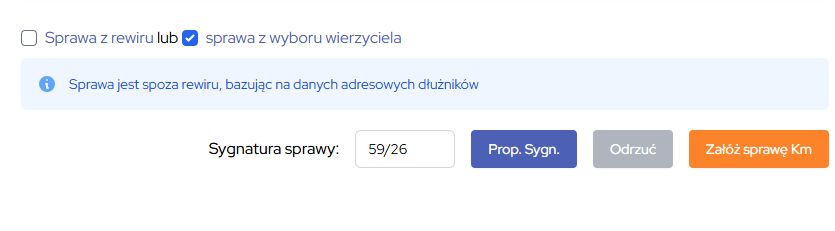
Sygnatura sprawy
System automatycznie proponuje:
- kolejny numer sprawy
Możesz:
- wpisać własny numer (np. wyższy)
→ powstanie luka w numeracji
Proponowane sygnatury (obsługa luk)
Kliknij:
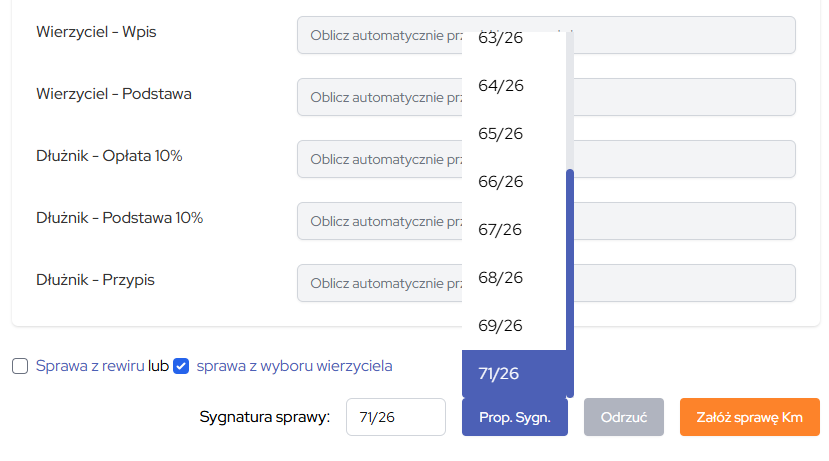
- „Proponowane sygnatury”
System pokaże wolne numery:
- niewykorzystane (na białym tle)
- lub utworzone bez danych (na szarym tle)
Zapis sprawy
Po uzupełnieniu danych:
- kliknij Zapisz
Największą oszczędność czasu daje praca na jednym pliku (wniosek + tytuł) i korzystanie z automatycznego uzupełniania danych przez AGENTA.