

Skaner w aplikacji mobilnej
Aplikacja mobilna mKomornik pozwala szybko skanować dokumenty i inne obiekty przy wykorzystaniu wbudowanego skanera i od razu dodawać je do systemu.
Możesz:
- zeskanować pojedynczy dokument,
- stworzyć dokument wielostronicowy,
- przypisać dokument od razu do sprawy,
- albo wysłać go do analizy w zakładce Dokumenty.
Jak uruchomić skaner?
- Otwórz aplikację mobilną
- Kliknij ikonę „+” znajdującą się na środku dolnego menu
- Otworzy się ekran Dodawanie dokumentów
- Wybierz kafelek:
„Dokument (jedno lub wielostronicowy)”
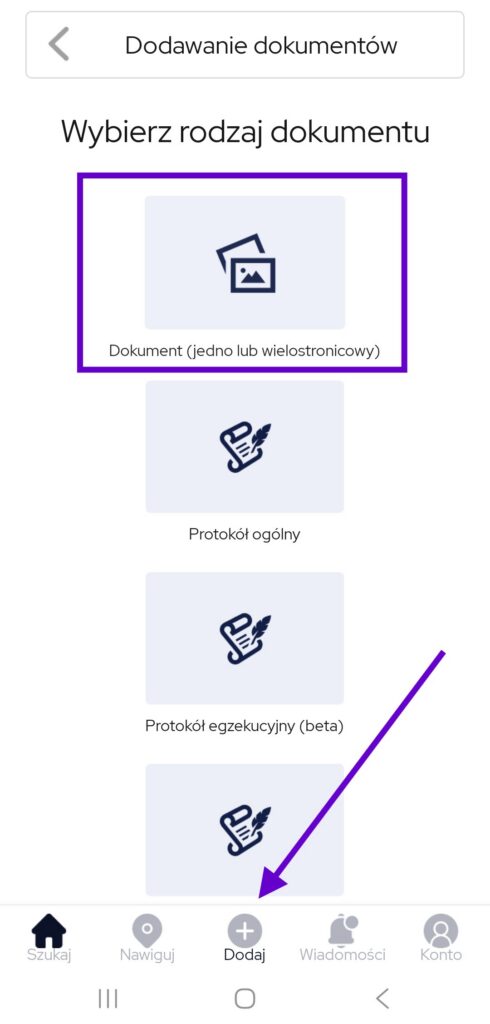
Po kliknięciu uruchomi się skaner telefonu.
Tryby wykonywania zdjęć
Skaner pozwala wybrać dwa tryby:
Zdjęcia ręczne
Zdjęcie wykonujesz samodzielnie po naciśnięciu przycisku.
Zdjęcia automatyczne
Aplikacja sama:
- wykrywa dokument,
- dobiera ostrość,
- wykonuje zdjęcie w odpowiednim momencie.
Rekomendacja:
Do skanowania dokumentów w kancelarii polecamy tryb automatyczny – jest szybszy i zwykle daje lepszą jakość.
Dodawanie gotowych zdjęć
Nie musisz robić zdjęcia od razu.
Możesz także:
- wybrać wcześniej wykonane zdjęcie z galerii telefonu,
- dodać je do procesu skanowania.
Panel przejściowy – edycja dokumentu
Po wykonaniu lub wybraniu zdjęcia trafisz do panelu przejściowego.
Tutaj możesz:
Ulepszyć jakość zdjęcia
System wykorzystuje mechanizmy AI poprawiające czytelność dokumentu.
Zastosować filtr
Dla dokumentów rekomendujemy:
- Czerń i biel + cienie
lub - Skala szarości
Dzięki temu dokument jest bardziej czytelny i lepiej analizowany przez system.
Dodatkowe opcje
- przycinanie dokumentu,
- obracanie,
- ponowne wykonanie zdjęcia,
- odrzucenie strony.
🎥 Krótki film pokazujący działanie skanera:
Co dalej po zeskanowaniu?
Kliknij „Dalej”.
Pojawią się dwie opcje:
1. Przypisz do sprawy
Dokument zostanie zapisany od razu w konkretnej sprawie.
W kolejnym kroku możesz wpisać:
- sygnaturę sprawy,
- nazwę dokumentu.
Po zapisaniu dokument od razu pojawi się w bazie sprawy.
2. Prześlij do analizy
Dokument trafi do modułu Dokumenty
System podda go analizie AGENTA:
- rozpozna typ dokumentu,
- odczyta dane,
- zaproponuje przypisanie lub założenie sprawy.
Wskazówka:
Jeżeli nie masz pewności, do której sprawy przypisać dokument – wybierz „Prześlij do analizy”. System spróbuje zrobić to automatycznie.