

Ustawienia dla Dokumentów
W tej zakładce znajdują się trzy proste opcje (checkboxy), które wpływają na sposób działania systemu w Dokumentach i przy zakładaniu sprawy.
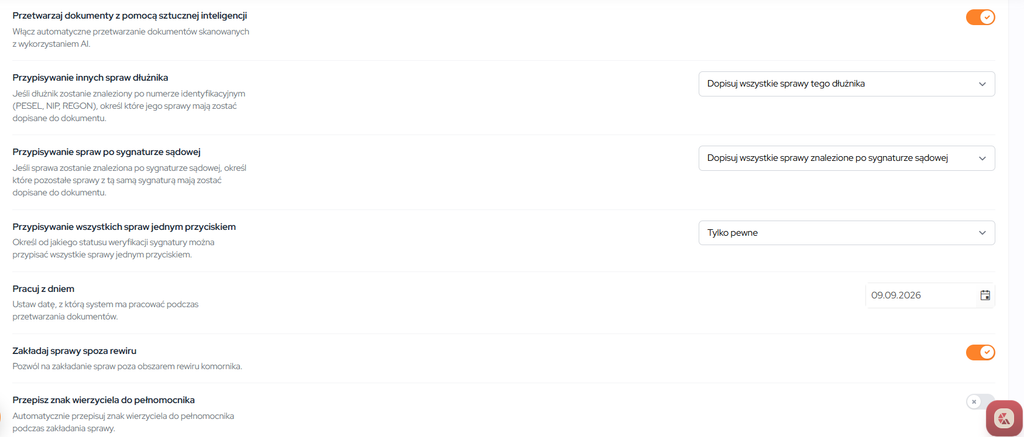
1. Przetwarzaj dokumenty za pomocą sztucznej inteligencji
Po zaznaczeniu tej opcji włączają się mechanizmy AI w module Dokumenty.
System automatycznie:
- klasyfikuje dokumenty (np. wniosek, tytuł, pismo),
- wyciąga z nich dane potrzebne do założenia sprawy (np. daty, kwoty),
- nadaje nazwy dokumentom na podstawie ich treści (szczególnie ważne dla poczty i integracji z eZUS).
To ustawienie znacząco przyspiesza pracę i ogranicza ręczne wprowadzanie danych.
2. Przypisywanie innych spraw dłużnika
To ustawienie określa, czy podczas obsługi dokumentu system ma automatycznie wyszukiwać i przypisywać do niego inne sprawy tego samego dłużnika.
Jeżeli dłużnik zostanie rozpoznany na podstawie numeru identyfikacyjnego, takiego jak PESEL, NIP lub REGON, mKomornik może odnaleźć pozostałe sprawy powiązane z tym dłużnikiem.
Do wyboru są trzy opcje:
- Nie dopisuj dodatkowych spraw – do dokumentu nie będą przypisywane inne sprawy dłużnika.
- Dopisuj tylko aktywne sprawy dłużnika – system wyszuka i przypisze do dokumentu wyłącznie aktywne sprawy tego dłużnika.
- Dopisuj wszystkie sprawy dłużnika – system uwzględni wszystkie znalezione sprawy dłużnika, niezależnie od ich statusu.
Zakres wyświetlanych i przypisywanych spraw będzie zgodny z ustawieniem wybranym w tej sekcji.
3. Przypisywanie spraw po sygnaturze sądowej
To ustawienie określa, czy po odnalezieniu sprawy na podstawie sygnatury sądowej system ma automatycznie wyszukać i przypisać do dokumentu również inne sprawy posiadające tę samą sygnaturę.
Do wyboru są trzy opcje:
- Nie dopisuj dodatkowych spraw – system przypisze wyłącznie sprawę znalezioną bezpośrednio na podstawie sygnatury sądowej.
- Dopisuj tylko inne aktywne sprawy znalezione po sygnaturze sądowej – system wyszuka i przypisze również inne aktywne sprawy posiadające tę samą sygnaturę.
- Dopisuj wszystkie sprawy znalezione po sygnaturze sądowej – system uwzględni wszystkie odnalezione sprawy z tą samą sygnaturą, niezależnie od ich statusu.
4. Przypisywanie wszystkich spraw jednym przyciskiem
To ustawienie określa, od jakiego poziomu pewności weryfikacji sygnatury sądowej system pozwala na przypisanie wszystkich znalezionych spraw do dokumentu jednym przyciskiem.
Do wyboru są dwie opcje:
- Tylko pewne – możliwość masowego przypisania spraw będzie dostępna wyłącznie wtedy, gdy system z pełną pewnością potwierdzi zgodność sygnatury sądowej.
- Prawdopodobne – możliwość masowego przypisania będzie dostępna również dla spraw, dla których zgodność sygnatury została określona jako prawdopodobna.
Ustawienie wpływa na pracę z dokumentami w module Dokumenty i pozwala określić, jak wysoki poziom pewności dopasowania jest wymagany, aby użytkownik mógł jednym przyciskiem przypisać wszystkie odnalezione sprawy.
5. Pracuj z dniem
Opcja pozwala ustawić konkretną datę pracy.
Po ustawieniu daty:
- pojawi się ona automatycznie jako data wpływu sprawy,
- oraz jako data złożenia wniosku egzekucyjnego
w module „Załóż sprawę”.
Przydatne np. przy pracy na zaległych dokumentach lub odtwarzaniu spraw z wcześniejszą datą.
6. Zakładaj sprawy spoza rewiru
Jeżeli ta opcja nie jest zaznaczona, system pokaże ostrzeżenie w module „Załóż sprawę”, jeśli sprawa będzie spoza rewiru.
Takie ostrzeżenie pojawi się również wtedy, gdy system wykryje przekroczenie dopuszczalnej liczby spraw.
Opcja ta pełni funkcję informacyjną – nie blokuje działania, ale sygnalizuje potencjalny problem.
7. Przepisz znak wierzyciela do pełnomocnika
Opcja pozwala zdecydować, czy znak wierzyciela ma być automatycznie podstawiany również do pełnomocnika.
Po zaznaczeniu tej opcji:
- znak wierzyciela pojawi się również w danych pełnomocnika,
- oba miejsca będą mogły zawierać te same wartości.
Pozostawiliśmy możliwość wyboru, aby kancelaria mogła dostosować działanie systemu do własnej praktyki.
Te ustawienia wpływają bezpośrednio na działanie systemu, dlatego warto je dostosować do sposobu pracy kancelarii.