

Instalacja i parowanie urządzenia
Aplikacja mobilna mKomornik Mobile pozwala pracować z systemem na telefonie – m.in. przeglądać sprawy, wykonywać czynności terenowe i korzystać z funkcji mobilnych.
Pierwszym krokiem jest:
- pobranie aplikacji,
- sparowanie urządzenia z kontem w mKomornik.
Krok 1. Pobranie aplikacji
Aplikacja jest dostępna na dwóch platformach:
Android – Google Play

iPhone / iPad – App Store (iOS)

Po pobraniu:
- zainstaluj aplikację,
- uruchom ją na telefonie.
Krok 2. Wejście do sekcji urządzeń mobilnych
W systemie mKomornik:
- kliknij menu w prawym górnym rogu,
- wybierz opcję Urządzenia mobilne.
W tym miejscu zobaczysz:
- listę sparowanych urządzeń,
- model telefonu,
- datę ostatniego użycia.
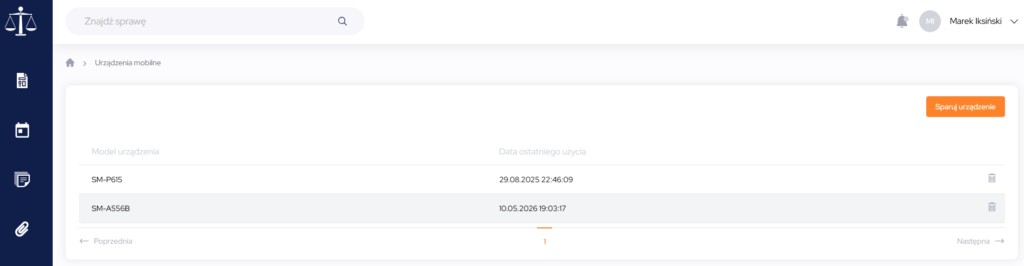
To także miejsce, w którym możesz sprawdzić:
- ile urządzeń jest przypiętych do Twojego konta,
- jakie telefony mają dostęp do aplikacji mobilnej.
Krok 3. Parowanie nowego urządzenia
Aby dodać nowy telefon:
- kliknij „Sparuj nowe urządzenie” (prawy górny róg),
- na ekranie pojawi się unikalny, jednorazowy kod QR.
Kod QR należy zeskanować telefonem przy użyciu aplikacji mobilnej.
Krok 4. Skanowanie kodu w aplikacji
Po uruchomieniu aplikacji mobilnej:
- kliknij „Skanuj kod QR”,
- aplikacja poprosi o dostęp do aparatu – zaakceptuj,
- zeskanuj kod QR wyświetlony w systemie mKomornik.
Po poprawnym zeskanowaniu:
- nadaj kod PIN urządzenia.
Rekomendujemy:
minimum 4 cyfry,
unikalny PIN dla każdego użytkownika.
Dzięki temu urządzenia pracowników są lepiej zabezpieczone.
Gotowe – urządzenie zostało sparowane
Po poprawnym parowaniu:
- urządzenie pojawi się na liście,
- będzie widoczne wraz z modelem telefonu i datą ostatniego użycia.
Zarządzanie urządzeniami
W każdej chwili możesz:
- sprawdzić, jakie urządzenia są podpięte do konta,
- usunąć sparowane urządzenie z listy.
Ważne:
Warto regularnie kontrolować listę urządzeń i upewnić się, że do konta nie zostały przypięte telefony innych pracowników. Jeżeli urządzenie nie powinno mieć dostępu – usuń je z listy.