

Dodawanie protokołów
Aplikacja mobilna mKomornik pozwala szybko tworzyć protokoły bezpośrednio podczas czynności terenowych.
Możesz przygotować dokument od razu na miejscu i zapisać go bezpośrednio w sprawie.
Jak uruchomić moduł protokołów?
- Wejdź do karty sprawy
- Kliknij pomarańczowy przycisk „+” w prawym dolnym rogu
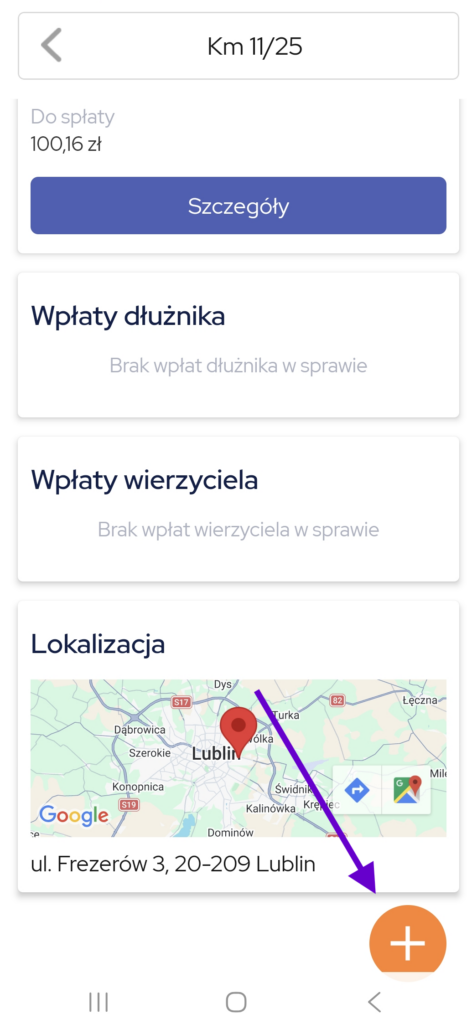
Po kliknięciu zobaczysz cztery opcje:
- Dodaj protokół ogólny
- Dodaj protokół egzekucyjny
- Dodaj protokół nieegzekucyjny
- Dodaj notatkę
Rekomendujemy korzystanie z modułu podczas tworzenia protokołów nieegzekucyjnych dla procesu doręczenia korespondencji sądowej
Protokół nieegzekucyjny
Po wybraniu tej opcji otworzy się formularz protokołu.
Rodzaj wpisu
Na początku wybierasz typ czynności.
Dostępne opcje:
- Doręczenie korespondencji (rekomendowane)
- Spis inwentarza
- Protokół stanu faktycznego
- Wydanie ruchomości
Po wyborze rodzaju system automatycznie:
- uzupełni sygnaturę sprawy,
- podłączy inne sprawy uczestnika,
- pokaże listę adresów zapisanych w bazie.
Możesz wybrać adres, pod którym wykonywana była czynność.
1. Czy zastano?
Jeżeli zaznaczysz, że adresata zastano, pojawią się dodatkowe opcje.
Kogo zastano?
Do wyboru:
- adresata,
- osobę trzecią,
- osobę, która odmówiła przedstawienia się.
Jeżeli wybrano adresata
System pozwoli wskazać konkretną osobę (np. przy wielu uczestnikach sprawy).
Jeżeli wybrano osobę trzecią
Możesz wpisać:
- imię,
- nazwisko.
2. Okazano dowód tożsamości
Możesz zaznaczyć, czy okazano dokument tożsamości.
Jeżeli adresata nie zastano, możesz dodatkowo zaznaczyć opcję:
„Pozostawiono wezwanie do stawienia się w kancelarii”
3. Końcowe ustalenia
Wybierasz wynik czynności:
- mieszka,
- nie mieszka,
- brak możliwości ustalenia.
4. Dodatkowe ustalenia
Pole tekstowe, w którym możesz wpisać dowolne informacje uzyskane podczas wizyty.
Np.:
- informacje od sąsiadów,
- ustalenia o miejscu pracy,
- uwagi dotyczące lokalu.
5. Dane czynności
Uzupełniasz:
- godzinę rozpoczęcia,
- godzinę zakończenia,
- datę czynności.
Ważne:
Pola oznaczone czerwoną gwiazdką są obowiązkowe.
Zapis lub podgląd
Po uzupełnieniu formularza masz dwie opcje:
Zapisz
Protokół od razu trafi do sprawy.
Podgląd i edycja
Pozwala sprawdzić dokument przed zapisaniem.
W podglądzie możesz:
- zobaczyć gotową treść protokołu,
- dodać podpis komornika,
- zebrać podpisy stron,
- zaznaczyć odmowę podpisania dokumentu.
Po zapisaniu protokół trafia do bazy sprawy.
🎥 Krótki film pokazujący tworzenie protokołu: