

Widok sprawy i koszty w sprawie
Widok sprawy w aplikacji mobilnej mKomornik zbiera najważniejsze informacje o sprawie na jednym ekranie.
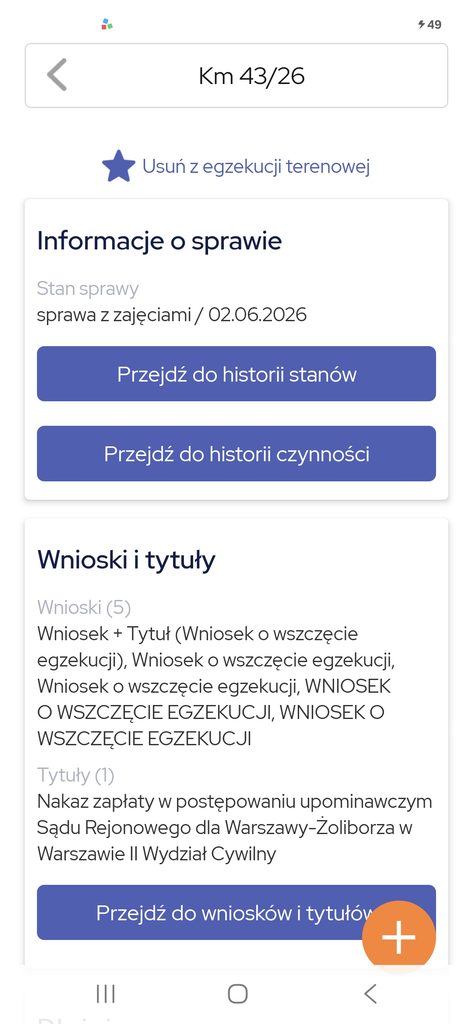
Dane są podzielone na sekcje, a z każdej możesz przejść do szczegółów.
Na górze ekranu widoczny jest numer sprawy.
Informacje o sprawie
W tej sekcji widzisz aktualny stan sprawy (np. sprawa z zajęciami) oraz datę aktualizacji stanu.
Pod spodem znajdują się dwa przyciski:
- Przejdź do Historii Stanów,
- Przejdź do Historii Czynności.
Historia stanów
Po kliknięciu Przejdź do Historii Stanów zobaczysz, jak zmieniał się stan sprawy.
Historia czynności
Po kliknięciu Przejdź do Historii Czynności zobaczysz czynności wykonane w sprawie. Jeżeli do czynności podpięty jest dokument, znajdziesz go pod nią i możesz go podejrzeć lub pobrać.
Aplikacja mobilna mKomornik, ani telefon nie przechowują plików sprawy. Plik możesz podejrzeć lub pobrać na telefon.
Pobrany dokument zostaje w pamięci telefonu, dlatego po zakończeniu pracy należy go usunąć.
Kolory czynności
Przy każdej czynności widoczna jest kolorowa kropka. Jej kolor oznacza rodzaj czynności:
- pomarańczowy – czynność egzekucyjna,
- fioletowy – czynność obca,
- ciemnoniebieski – pismo egzekucyjne,
- jasnoniebieski – formularz,
- różowy – operacja księgowa,
- zielony – notatka,
- morski – dokument elektroniczny.
Wnioski i tytuły
W tej sekcji widać wnioski i tytuły, na podstawie których założono sprawę.
Po kliknięciu Przejdź do wniosków i tytułów zobaczysz ich opis.
Pod opisem znajduje się przycisk Pobierz dokument, który pozwala podejrzeć dokument lub pobrać go na telefon.
Dłużnicy
W sekcji widoczna jest nazwa dłużnika i suma należności.
Masz do wyboru dwie opcje: Edytuj i Więcej.
Edycja danych dłużnika
Po kliknięciu Edytuj wyświetli się formularz z danymi dłużnika w tej sprawie, które możesz zmienić.
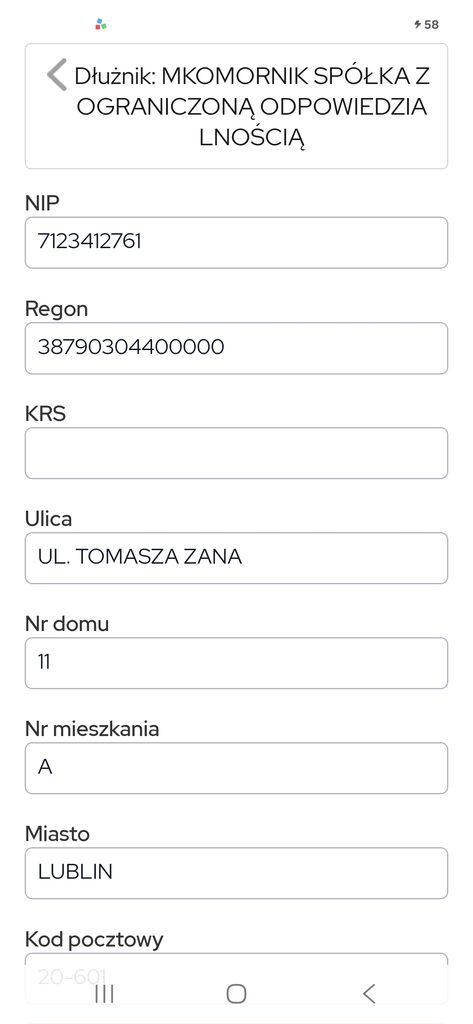
Karta dłużnika
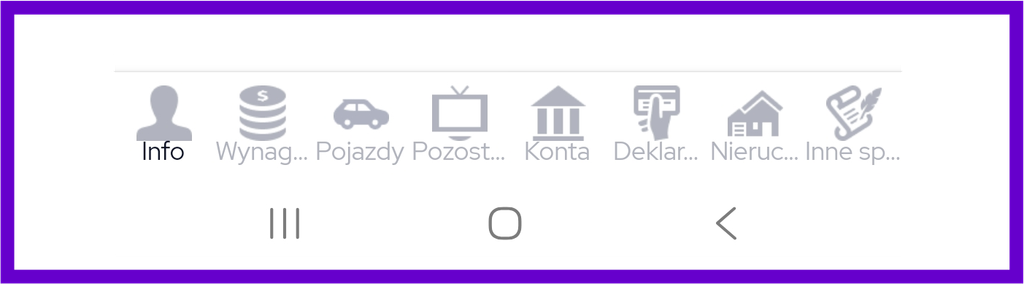
Po kliknięciu Więcej otworzy się karta dłużnika. Z jej menu przejdziesz do:
- Wynagrodzenie,
- Pojazdy,
- Pozostałe ruchomości,
- Konta – podgląd kont dłużnika, dodawanie nowych i usuwanie istniejących,
- Deklaracje wpłat i Deklaracje rat – wprowadzanie deklaracji złożonych przez dłużnika,
- Nieruchomości – informacje o nieruchomościach dłużnika,
- Inne sprawy – pozostałe sprawy dłużnika.
Inne sprawy dłużnika
U góry ekranu znajduje się przycisk Filtruj.
Pozwala on zawęzić listę spraw według ich stanu, np. założona lub umorzona.
Wierzyciel
W sekcji widoczne są informacje o wierzycielu oraz dwa przyciski: Edytuj i Więcej.
Edycja danych wierzyciela
Po kliknięciu Edytuj zobaczysz formularz z danymi wierzyciela.
Możesz je zmienić, usunąć lub zaktualizować.
Karta wierzyciela
Po kliknięciu Więcej otworzy się menu z czterema opcjami:
- Info – podstawowe informacje o wierzycielu,
- Konta – edycja kont oraz przypisanie konta do przekazywania kwot i konta do zwrotu zaliczek,
- Inne sprawy – pozostałe sprawy wierzyciela; przycisk Filtruj pozwala zawęzić listę według stanu sprawy, np. założona lub umorzona,
- Pełnomocnicy – lista pełnomocników w sprawie z możliwością dodania nowego pełnomocnika.
Stan sprawy
To najważniejsza sekcja z punktu widzenia rozliczeń.
Pokazuje należności, odsetki i koszty egzekucji.
Należności
Na widoku głównym widzisz:
- należności rejestracyjne,
- aktualną wartość należności,
- odsetki,
- odsetki dzienne,
- zaległość.
Po kliknięciu przycisku szczegółów na dole sekcji zobaczysz rozbicie na poszczególne pozycje, np. należność główną, koszty procesu i koszty zastępstwa.
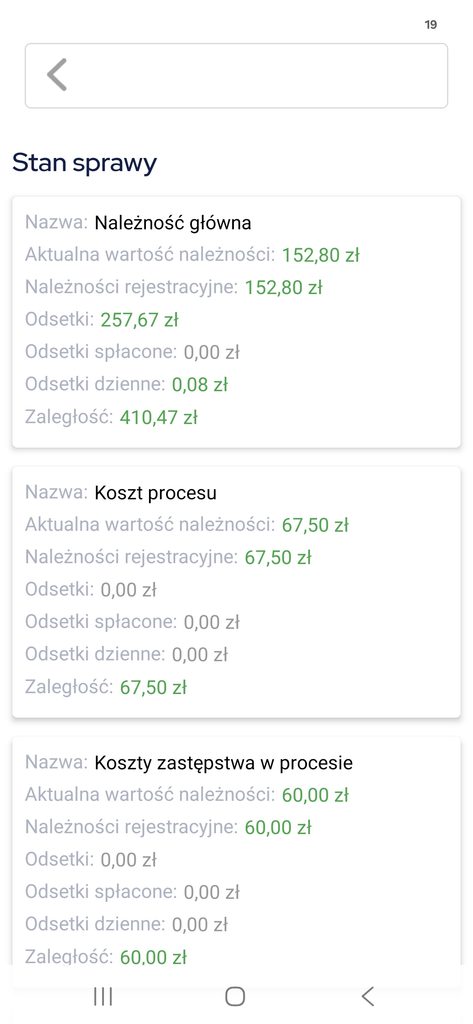
Koszty egzekucji
W tej części widzisz koszty należne i koszty do spłaty.
Po wejściu w szczegóły zobaczysz dokładną tabelę pieniężną każdej pozycji.
🎥 Film: Sprawdzanie aktualnego stanu swojej sprawy
Wpłaty dłużnika
Sekcja pokazuje wpłaty dokonane w sprawie przez dłużnika.
Wpłaty wierzyciela
Sekcja pokazuje wpłaty dokonane w sprawie przez wierzyciela.
Mapa
Na samym końcu widoku sprawy znajduje się mapka z lokalizacją.